-
AI
- Agentic AI 플랫폼
- AI Security 플랫폼
Agentic AI 플랫폼‘ONE’으로 완성하는 자율 보안, 독보적인 기술력의 차세대 Agentic AI 라인업
AI Security 플랫폼국내 모바일 보안 시장점유율 1위, 1,000+ 고객사가 선택한 ‘TouchEn’으로 가장 확실한 AI 보안·인증 환경을 구축합니다.
-
Web3
- Web3·블록체인 플랫폼
Web3·블록체인 플랫폼국가 모바일 신분증을 구현한 ‘OmniOne’으로, FIDO와 블록체인 기반의 가장 안전하고 편리한 DID 플랫폼을 구축합니다.
-
Quantum
- Quantum 플랫폼
Quantum 플랫폼국정원 KCMVP 인증과 정부 시범사업으로 검증된 ‘Key#’, ‘TouchEn’으로, 양자 위협을 선제 차단하는 Quantum 보안 환경을 구축합니다.
-
서비스
- 화이트햇 서비스
- 가상융합·B2C 서비스
화이트햇 서비스국제 해킹방어 대회 DEFCON 우승으로 증명된 글로벌 최정예 화이트해커 기술로, 보안 취약점을 완벽 대응하는 컨설팅 서비스를 제공합니다.
가상융합·B2C 서비스AI·가상융합부터 편리한 인증서, 안심번호, 피싱예방까지 일상 속 모든 순간을 지키는 생활 보안·인증 서비스를 제공합니다.
-
도입 가이드
- 업종별 도입 가이드
-
투자정보
- 투자정보
- 회사소개






















































FAMILY SITE
KOR
- ENG
- JPN
고객지원
-
문제 해결을 위해 아래의 최신 버전
설치 파일 / 삭제 파일을 설치해주세요.TouchEn nxKey 설치 상태를 먼저 확인해보세요. 설치 상태 확인
-
- window
- Mac
설치 파일
- All Cleaner
삭제 파일
FAQ(window)
- [설치 체크] '이 기기의 다른 앱 및 서비스에 액세스 크롬' 팝업 발생 후 설치 반복 현상
-
원인
크롬 보안정책 변경에 따라 설치형 프로그램에 추가 권한을 요구함.
[크롬 브라우저]
해결방안 1) 좌측 상단 해당 팝업 발생 시 '허용'을 누릅니다.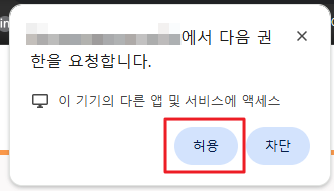
해결방안 2)
사이트 설정으로 엑세스를 허용합니다.
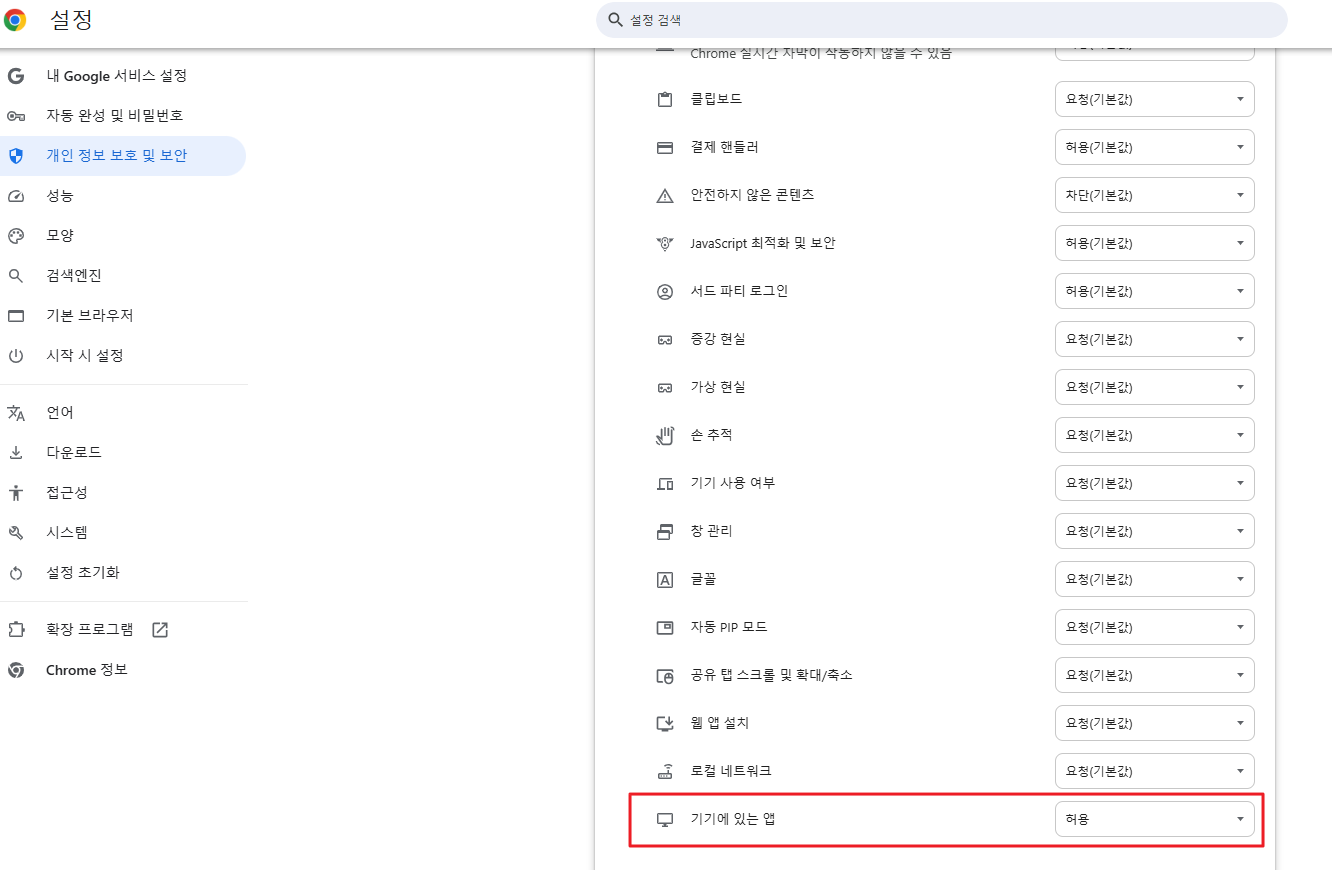
브라우저 상단 도메인 옆 버튼 클릭 → 사이트 설정 클릭 → 가장 하단 '기기에 있는 앱' 부분 '허용' 으로 변경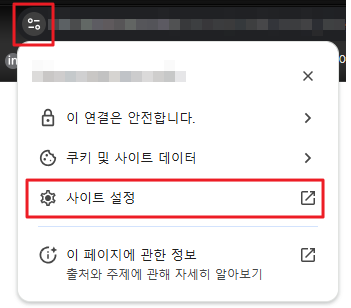
[Edge 브라우저]
해결방안 1) 좌측 상단 해당 팝업 발생 시 '허용'을 누릅니다.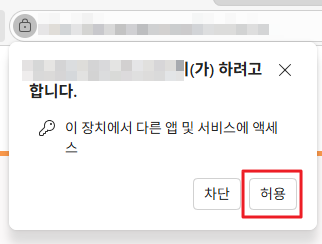
해결방안 2)
좌물쇠 모양 클릭 → 디바이스의 앱 '허용됨'으로 변경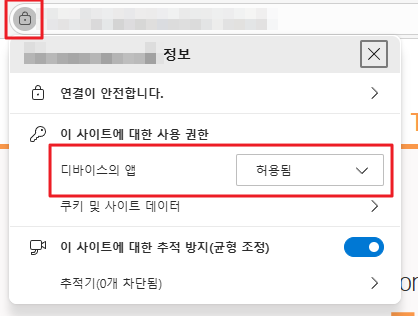
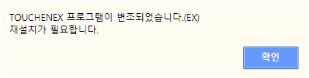
- [메시지] TOUCHENEX 프로그램이 변조되었습니다.(EX)
-
해결방안 1)
TouchEn nxKey 프로그램이 변조된 경우 발생하여 재설치가 필요합니다
1. 키보드보안 삭제 프로그램 다운로드
삭제프로그램 다운로드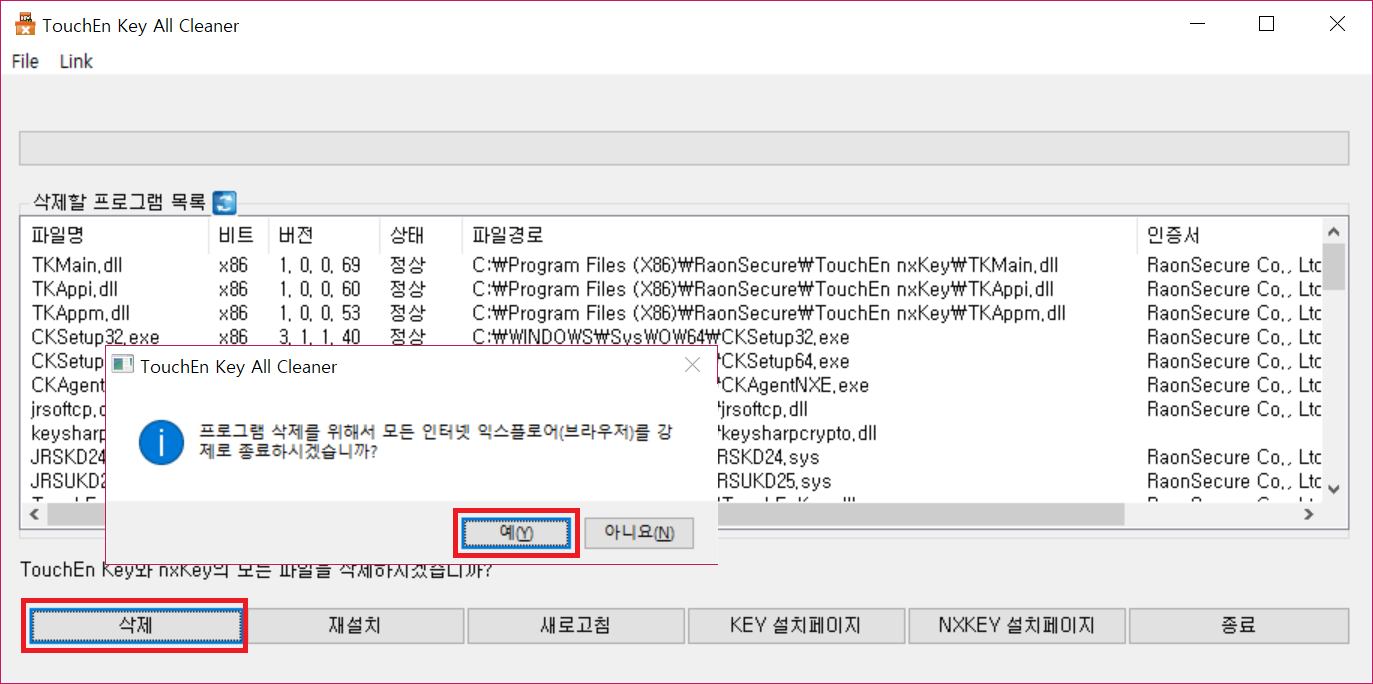
2. 다운로드 한 파일을 실행하여 재설치 버튼을 클릭하여 키보드보안 프로그램을 설치합니다. (열려있는 브라우저가 종료됩니다.)
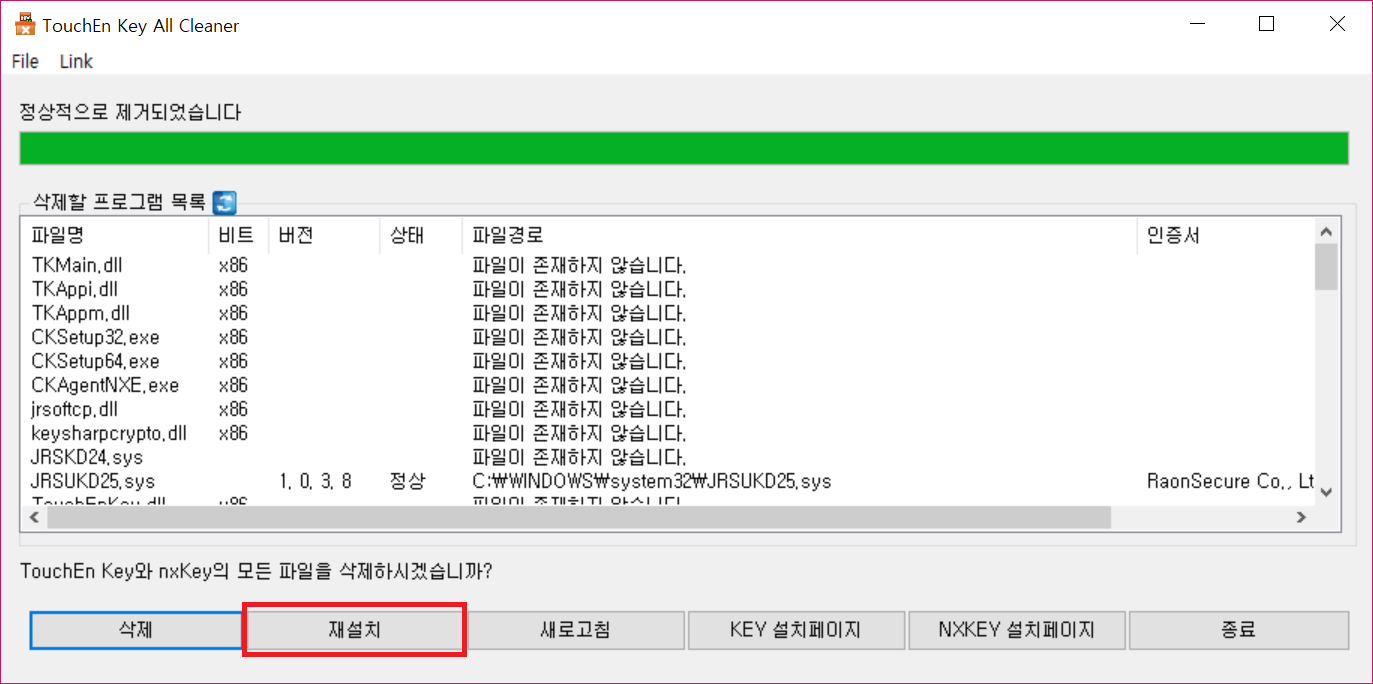
3. 재설치 완료메시지 출력시 확인버튼을 클릭합니다
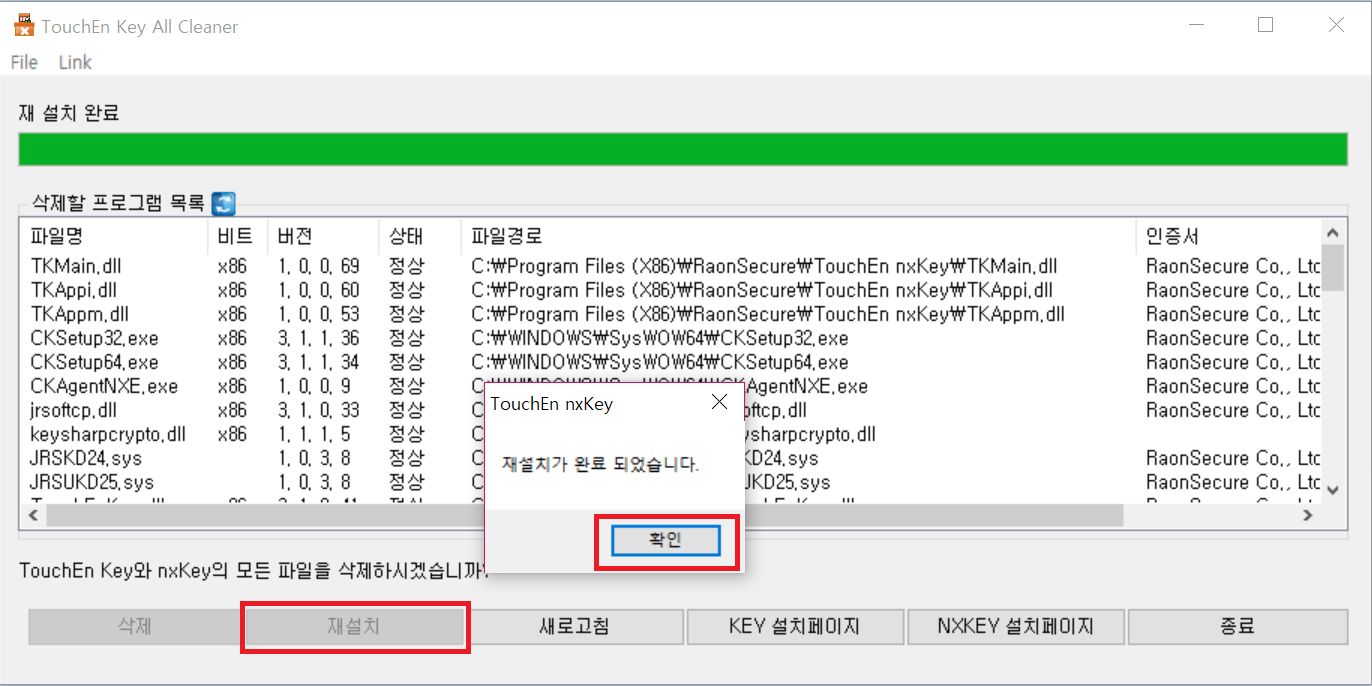
4. 장애 사이트 재접속 후 확인합니다
5. 위와 같이 조치 후에도 동일현상이 발생 시 백신 프로그램 설치 후 정밀검사 진행 부탁드립니다
해결방안 2)
OfficeKeeper 사용중일 때 발생될 수 있습니다. OfficeKeeper 정책을 최상위로 할 경우 브라우저의 파일 읽기 동작이 차단되기 때문에 nxKey 위변조가 발생하게 됩니다 보안 담당자에게 정책 조정을 요청하시거나 Office Keeper 삭제 후 이용 부탁드립니다.
- [메시지] TOUCHENEX 라이센스를 확인하세요
-
원인
키보드보안 솔루션 라이센스가 유효하지 않아 발생하는 오류메세지 입니다.
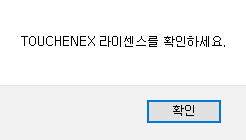
해결방안 1)
고객님이 이용하시려는 사이트 주소가 바뀐 경우 발생할 수 있으며, 즐겨찾기를 통해 사이트 접속 하지 말고 포털사이트에서 이용하려는 사이트 주소를 검색하여 이용바랍니다.해결방안 2)
정상적인 이용을 위해 고객님이 이용중이신 웹사이트의 라이센스를 갱신 및 교체해야 합니다. 솔루션 개발사로 연락주시면 안내 해 드리도록 하겠습니다.(주)라온시큐어 1644-4128
- [메시지] TOUCHENEX 프로그램이 변조되었습니다.(EX)
-
해결방안 1)
TouchEn nxKey 프로그램이 변조된 경우 발생하여 재설치가 필요합니다
1. 키보드보안 삭제 프로그램 다운로드
삭제프로그램 다운로드2. 다운로드 한 파일을 실행하여 재설치 버튼을 클릭하여 키보드보안 프로그램을 설치합니다. (열려있는 브라우저가 종료됩니다.)
3. 재설치 완료메시지 출력시 확인버튼을 클릭합니다
4. 장애 사이트 재접속 후 확인합니다
5. 위와 같이 조치 후에도 동일현상이 발생 시 백신 프로그램 설치 후 정밀검사 진행 부탁드립니다
해결방안 2)
OfficeKeeper 사용중일 때 발생될 수 있습니다. OfficeKeeper 정책을 최상위로 할 경우 브라우저의 파일 읽기 동작이 차단되기 때문에 nxKey 위변조가 발생하게 됩니다 보안 담당자에게 정책 조정을 요청하시거나 Office Keeper 삭제 후 이용 부탁드립니다.
- [메시지] 설치파일이 손상되었거나 존재하지 않습니다
-
해결방안
TouchEn nxKey 구동중에 다음과 같은 메세지가 발생 한 경우 설치파일 손상으로 재 설치가 필요합니다
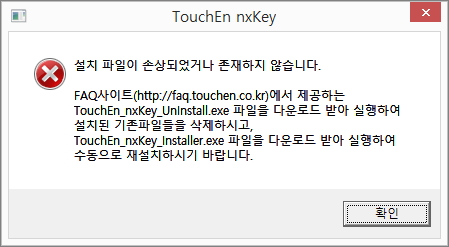
1. 키보드보안 삭제 프로그램 다운로드
삭제프로그램 다운로드2. 다운로드 한 파일을 실행하여 재설치 버튼을 클릭하여 키보드보안 프로그램을 설치합니다. (열려있는 브라우저가 종료됩니다.)
3. 재설치 완료메시지 출력시 확인버튼을 클릭합니다
4. 장애 사이트 재접속 후 확인합니다
5. 위와 같이 조치 후에도 동일현상이 발생 시 백신 프로그램 설치 후 정밀검사 진행 부탁드립니다
- [메시지] CKSetup 실행중에 문제가 발생하여 TouchEn nxKey 설치가 취소되었습니다
-
원인
키보드보안 설치 중 CKSeup 파일이 손상되어 없는 경우 발생됩니다. 카스퍼스키 라이선스가 만료된 경우에도 발생될 수 있습니다
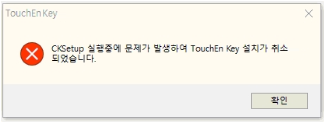
해결방안 1)
1. 키보드보안 삭제 프로그램 다운로드
삭제프로그램 다운로드2. 다운로드 한 파일을 실행하여 삭제 버튼을 클릭합니다 (삭제시 열려 있는 브라우저가 종료됩니다)
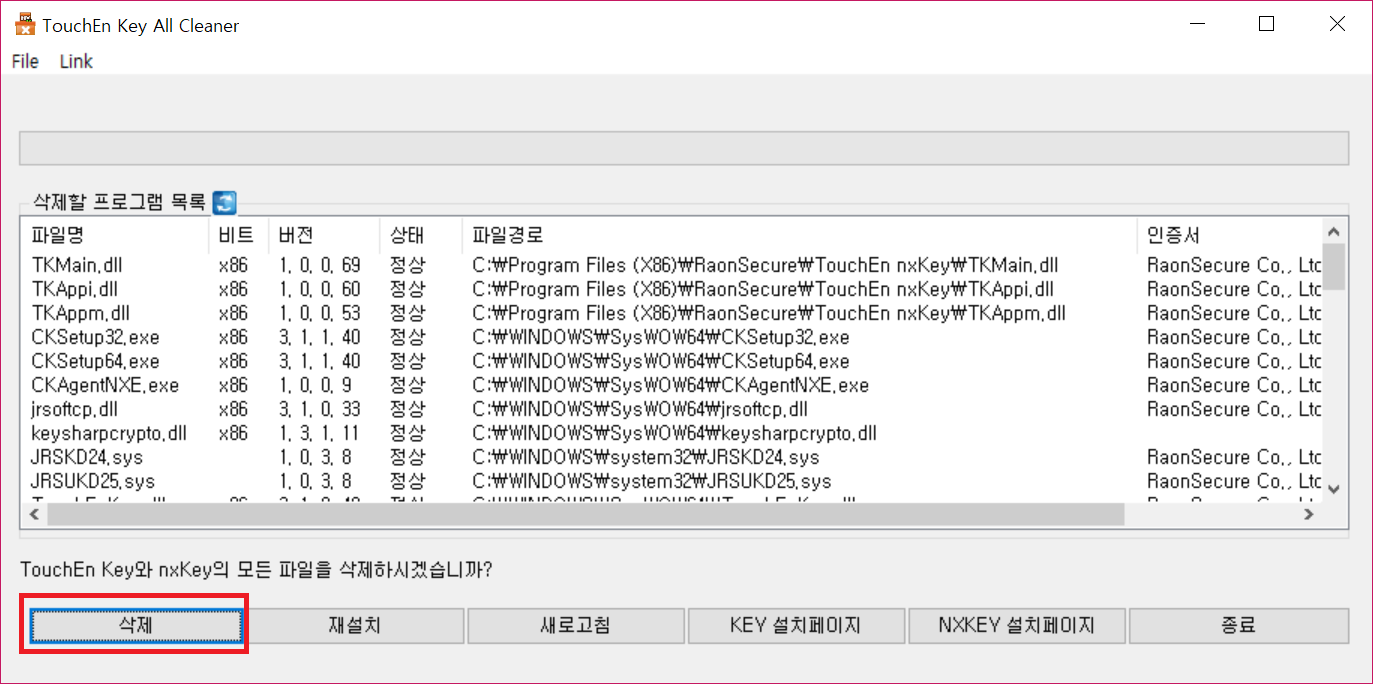
3. 브라우저 종료 메지시 출력시 '예'버튼을 클릭하여 브라우저를 종료 후 프로그램을 삭제합니다
4. 재설치 버튼을 클릭하여 키보드보안 프로그램을 설치합니다.
5. 재설치 완료메시지 출력시 확인버튼을 클릭합니다
6. 장애 사이트 재접속 후 확인합니다
7. 위와 같이 조치 후에도 동일현상이 발생 시 백신 프로그램 설치 후 정밀검사 진행 부탁드립니다
해결방안 2)
카스퍼스키 사용자의 경우 라이선스 만료된 경우 라이선스 연장 또는 카스퍼스키를 종료 또는 삭제 후 이용부탁드립니다.
- [메시지] 레지스트리 등록에 실패했습니다. 레지스트리 쓰기 권한을 확인해주세요
-
원인
Program Files 폴더 및 레지스트리 쓰기 권한이 없는 경우 발생됩니다.
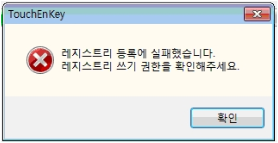
해결방안
레지스트리 쓰기 권한이 없어 발생하는 것으로 PC 점검 받으실 것을 권장합니다.
- [메시지] 안전모드에서는 키보드보안이 지원되지 않습니다
-
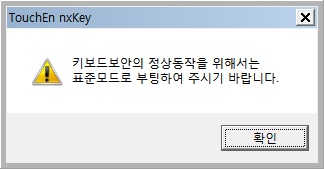
TouchEn nxKey 설치 중 다음과 같은 메세지가 발생하는 경우는 안전모드로 부팅한 경우에 해당합니다
- [확장프로그램 설치] Chrome,Opera,FireFox 브라우저 설치 반복
-
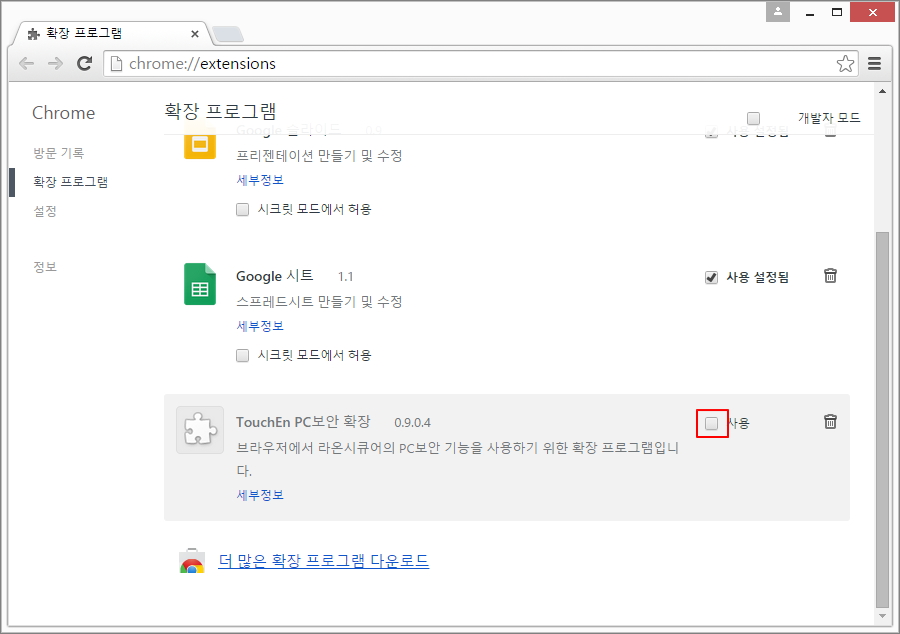
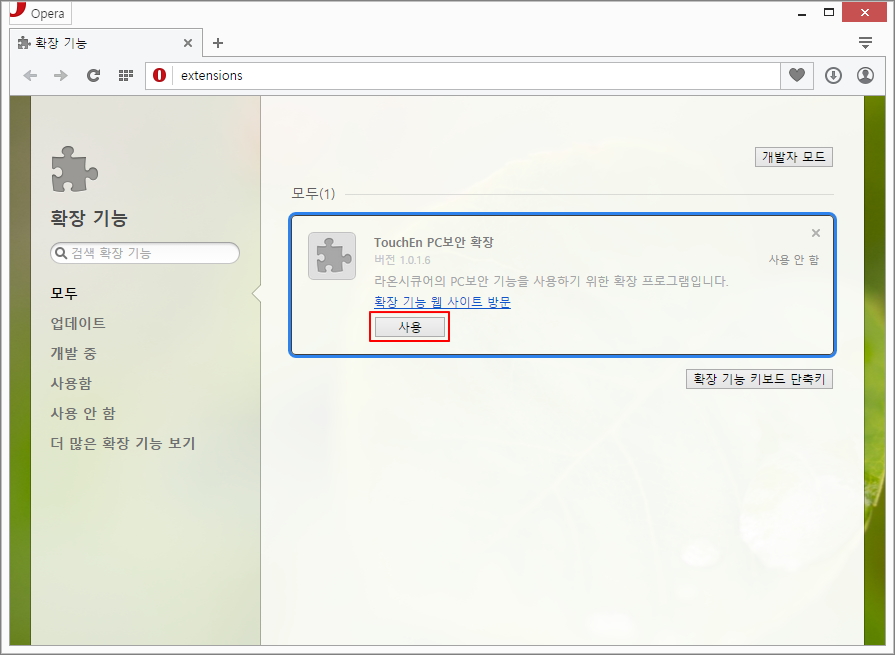
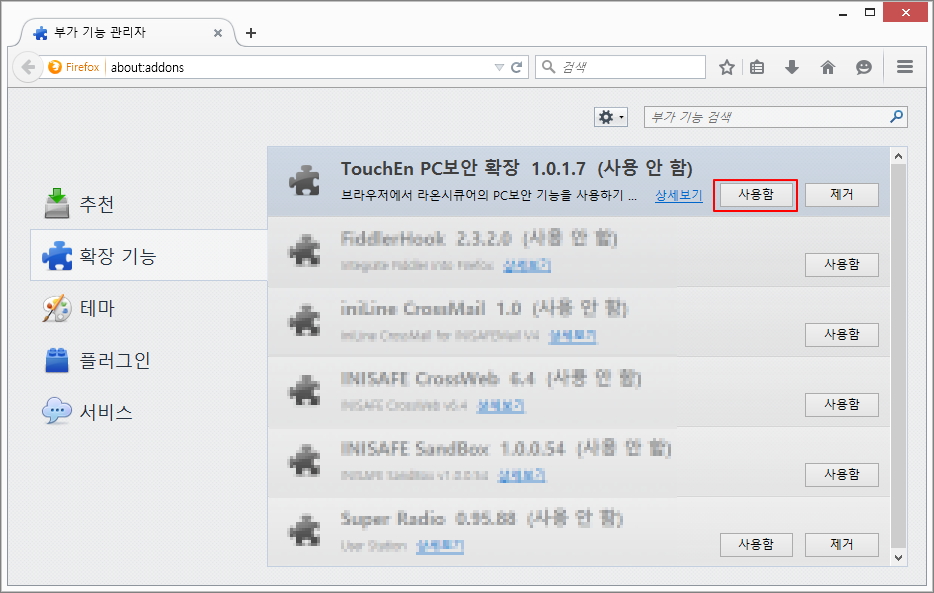
TouchEn PC보안 확장이 '미사용' 상태인지 확인해 보시기 바랍니다
Chrome 브라우저 확장프로그램 사용 체크
주소줄에 chrome://extensions 입력하여 확장프로그램 관리자 실행
Opera 브라우저 확장프로그램 사용 체크
주소줄에 opera://extensions 입력하여 확장프로그램 관리자 실행
FireFox 브라우저 확장프로그램 사용 체크
주소줄에 about:addons 입력하여 확장프로그램 관리자 실행
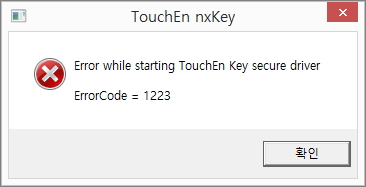
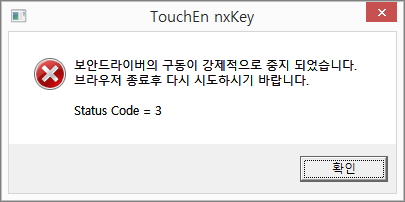
- [메시지] 보안드라이버의 구동이 강제적으로 중지 되었습니다
-
현상
키보드 보안 적용된 페이지 접속시 다음과 같은 메시지 나오는 고객
TouchEn key 드라이버 구동이 중지되는 경우 발생합니다 (Status Code = 0,1,2,3)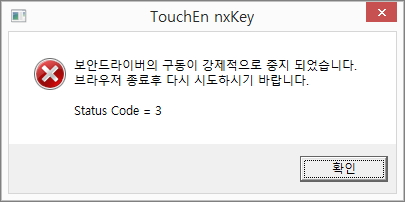
해결방안
Status 코드 0인경우
해당 에러메시지 출력전 0x1f 또는 0x5에러 출력되는 경우 PC에 설치된 운영체제 문제로 인해 TouchEn nxkey 구동이 실패한 것으로 시스템 점검이 필요합니다.Status 코드 1또는 3인경우
사용중인 계정이 Guest계정또는 표준사용자 계정인 경우에 해당 에러메시지가 출력 될수 있습니다. 현재 로그인한 계정이 관리자 계정(Administrator)이 아닌경우 관리자 계정으로 로그인 후에 이용해야 합니다관리자 계정여부 확인방법
시작-제어판-사용자계정 및 가족보호-사용자 계정 클릭 또는 시작-제어판-사용자계정 클릭하여 로그인한 계정권한을 확인합니다. 계정확인시 표준사용자 계정 또는 Guest계정인 경우 관리자 계정으로 로그인하여 이용 부탁드립니다. ※ 회사에서 이용중인 고객의 경우 사내 PC 관리자에게 문의바랍니다.
- [메세지] 계속하려면 관리자 암호를 입력하세요
-
로그인하고 있는 사용자 PC의 계정이 '관리자'가 아닌경우 발생합니다
보안드라이버(.sys)를 구동하기 위해서는 관리자 권한의 계정으로 로그온한 경우에만 가능합니다. 모든 커널모드 드라이버가 동일하게 관리자 권한을 요구합니다. 때문에User 권한의 계정으로 로그온한 사용자의 경우에는 보안드라이버를 구동시킬 권한이 부족하여 에러 메시지가 발생하는 것입니다.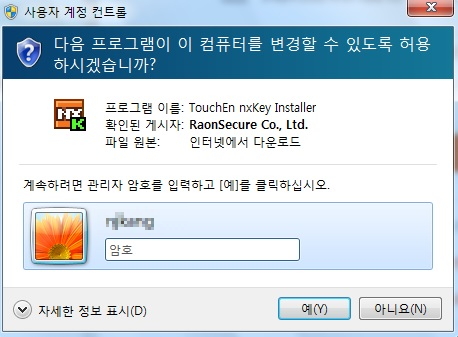
프로그램의 정상적인 이용을 위해 관리자계정으로 로그온 하여 설치 및 사용을 권장합니다. 사내PC 사용으로 부득이 User 권한으로만 사용이 가능한 경우 고객지원 센터로 연락주시면 대응해 드리도록 하겠습니다.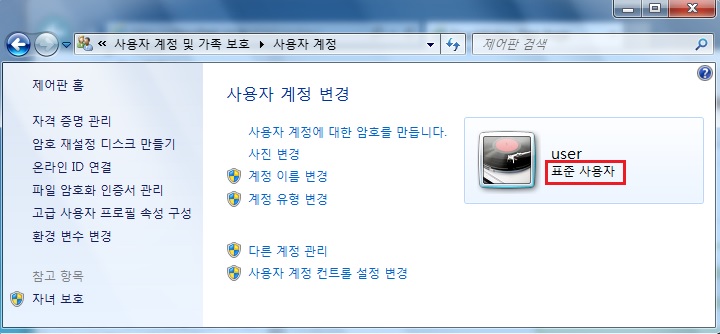
- [메세지] 디버그 모드 부팅에서는 보안기능이 제공되지 않습니다
-
현상
키보드 보안 적용된 페이지 접속시 다음과 같은 메시지 나오는 고객
사용중인 PC 운영체제(윈도우)가 디버그 모드로 부팅되어 발생합니다.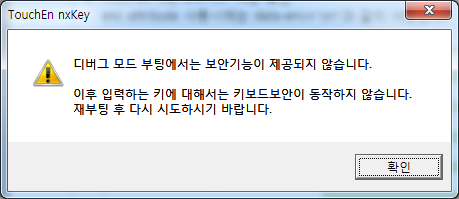
해결방안
Windows Vista / Windows 7/Windows 8 /Windows 8.1 사용고객
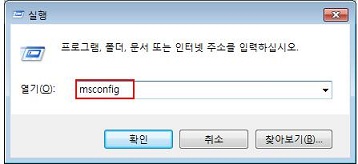
1. 시작-보조프로그램-실행을 클릭합니다.2. 실행창에서 msconfig 명령어를 입력합니다.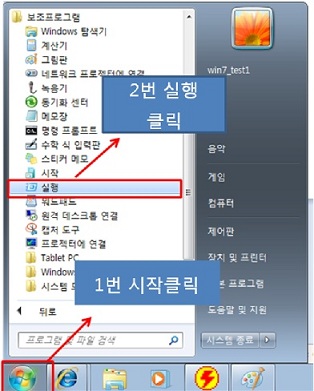 3. 시스템 구성화면에서 부팅 탭 선택 후 고급옵션을 클릭합니다.
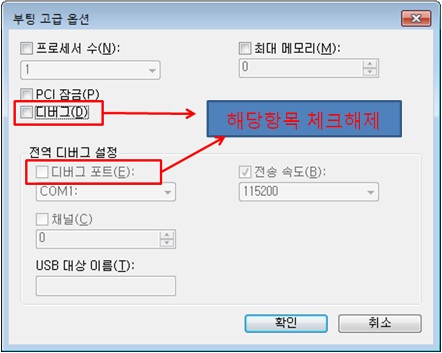
 4. 부팅 고급옵션에서 디버그/디버그포트 체크를 해제 후 PC를 재부팅합니다.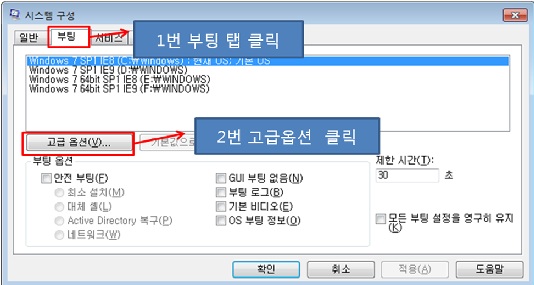
Windows XP 사용고객
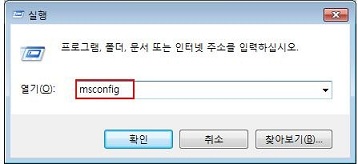
1. 시작-보조프로그램-실행을 클릭합니다.2. 실행 창에서 msconfig 명령어를 입력합니다.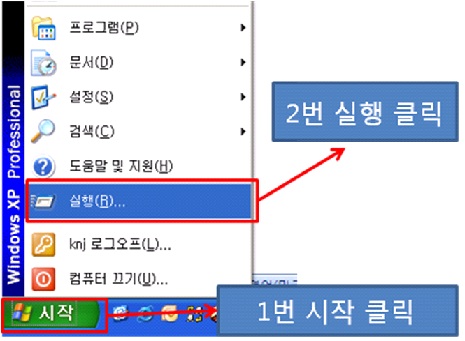 3. 시스템 구성 유틸리티 화면에서 부팅 탭 선택 후 고급 옵션을 클릭합니다.
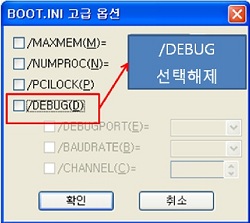
 4. BOOT.INI 고급옵션에서 디버그 옵션을 체크해제한 후 PC를 재부팅합니다.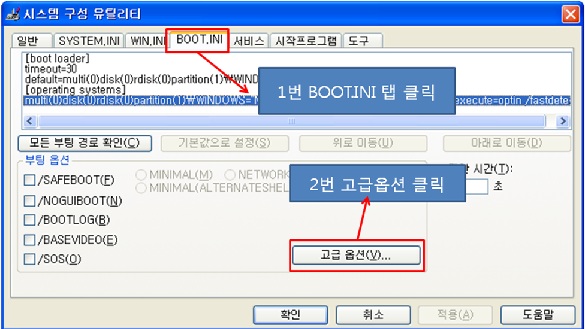
- [메세지] usb해킹툴이 발견되었습니다
-
현상
키보드 보안 적용된 페이지 접속시 다음과 같은 메시지 나오는 고객
2013년10월8일 ms에서 Winodws usb 드라이버 보안 업데이트가 진행되어 해당 업데이트를 다운로드 설치하신 Windows XP 사용고객에게 발생합니다. http://support.microsoft.com/kb/2862330/ko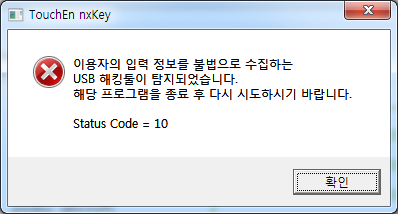
해결방안
1. 개인 사용자인 경우 해당 메시지가 발생되면 PC를 재부팅 하시면 정상적으로 이용이 가능합니다.
2. 기업 가상화 환경 사용자인 경우 전산 담당자에게 문의하여 메인서버 윈도우 업데이트 요청하여 메인 서버 및 개인 PC 재부팅 후 이용하시면 정상적으로 이용가능합니다.
- [메세지] 디버그 프로그램을 발견하였습니다
-
현상
키보드 보안 적용된 페이지 접속시 다음과 같은 메시지 나오는 고객
디버그 프로그램을 사용중일때 발생합니다.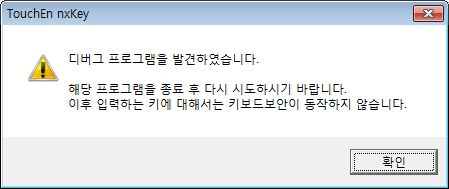
해결방안
사용중인 디버그 프로그램을 종료 후 이용부탁드립니다. 재부팅 후에도 동일한 메시지가 나오신다면 시스템 검점 후 이용부탁드립니다.
- [메세지] 보안드라이버 구동이 강제적으로 중지되었습니다(win8.1 사용자)
-
win8.1 사용자PC에서 특정 보안업데이트가 설치되어 있지 않은경우 발생할 수 있습니다
아래 명시한 보안업데이트가 미 존재할 경우 윈도우즈 업데이트를 진행하시거나 브라우저를 관리자 권한으로 실행하시기 바랍니다.
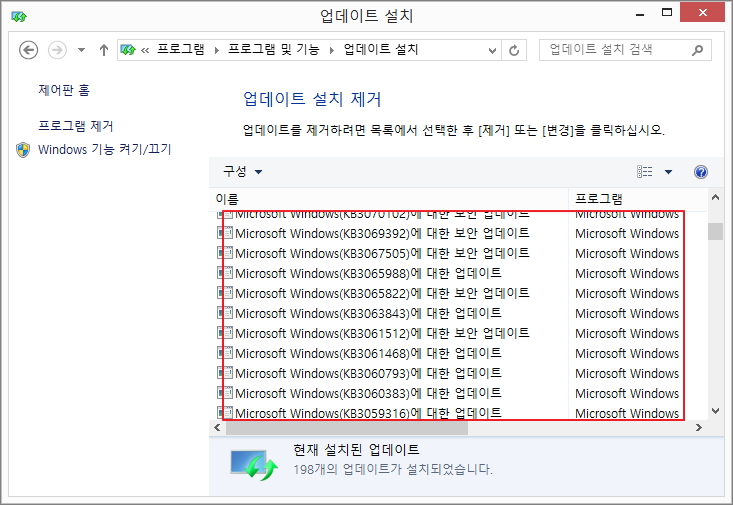
32bit운영체제 - KB2888505, 64bit운영체제 - KB2909921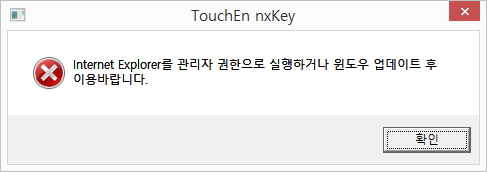
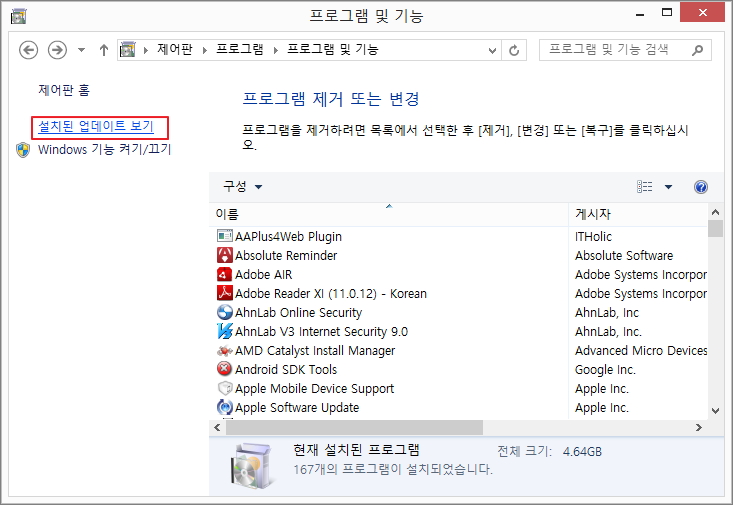
보안업데이트 확인방법
1. 제어판 - 프로그램 추가/제거 - 설치 된 업데이트 보기를 클릭합니다
2. 설치 된 업데이트 목록 중에 KB2888505 또는 KB2909921가 존재하는지 확인합니다. 미 설치 된 경우 사용자 PC를 업데이트 하시거나 관리자 권한 실행이 필요합니다
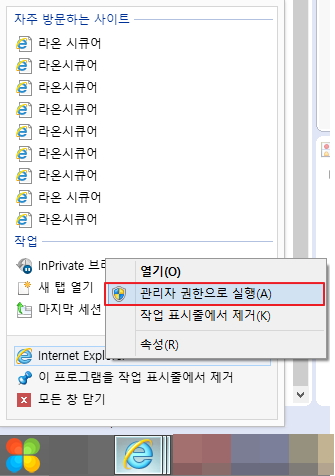
브라우저 관리자권한 실행방법
1. InternetExplorer 아이콘에 마우스 우클릭 - 관리자 권한으로 실행
윈도우즈 업데이트 및 관리자 권한 실행시에도 동일 문제 발생 시 라온시큐어 고객지원센터로 문의해 주시기 바랍니다
- [메세지] 현재의 보안설정 때문에 이 파일을 다운로드 할 수 없습니다
-
IE브라우저의 파일다운로드 옵션이 '사용 안함'으로 설정되어 있을 경우 발생합니다
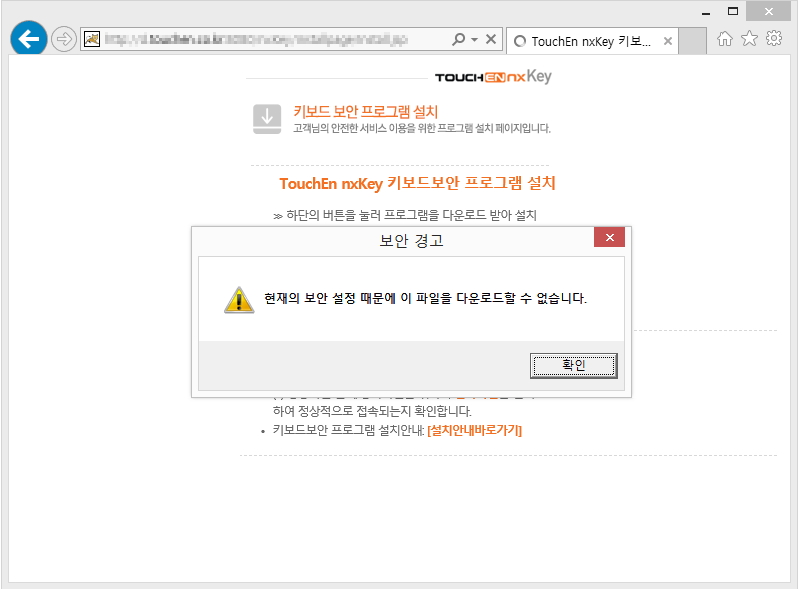
해결 방법
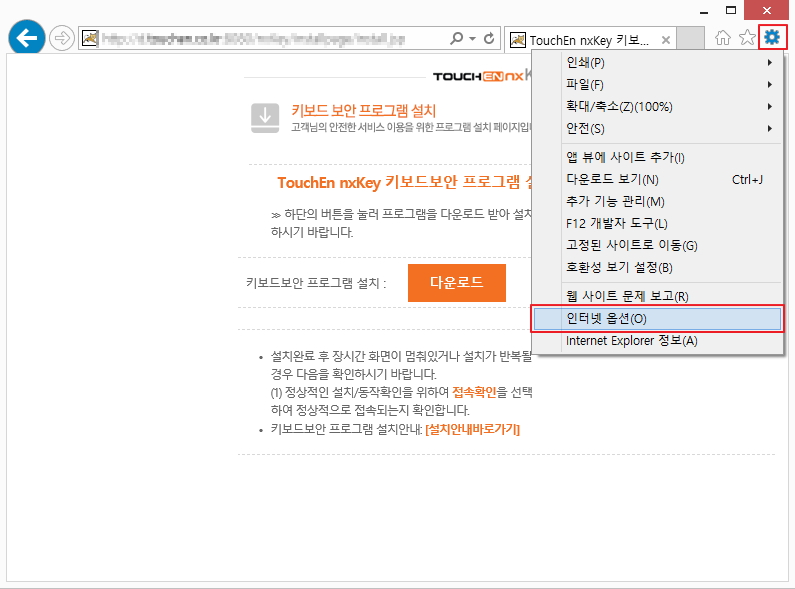
1. 도구 - 인터넷 옵션 메뉴를 실행합니다
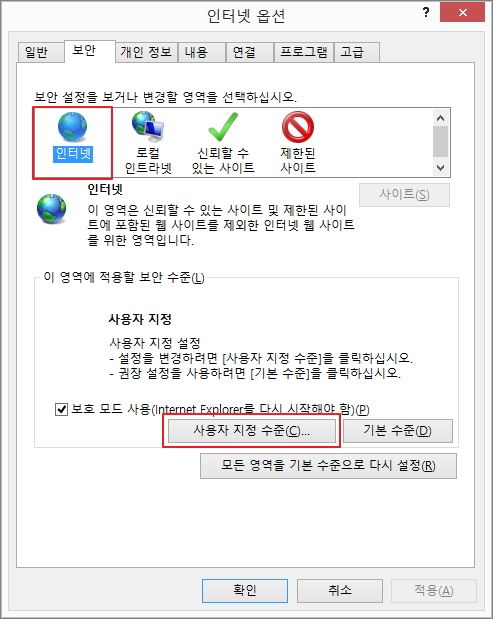
2. 보안 탭 선택 후 사용자 지정 수준 메뉴를 클릭합니다
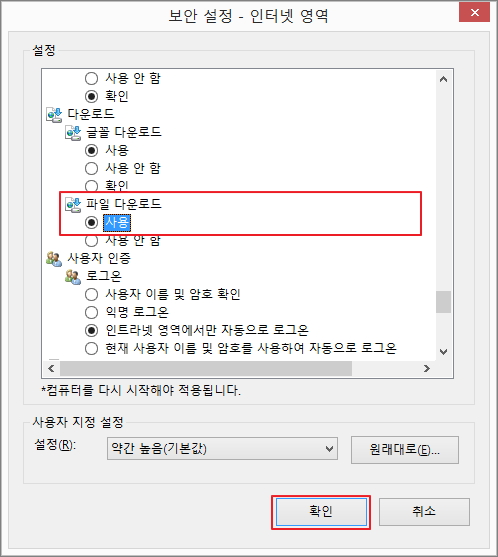
3. 파일 다운로드 항목을 '사용' 으로 변경 합니다
- [메세지] 신뢰되지 않은 게시자에 등록되었습니다
-
현상
키보드 보안(TouchEn nxkey) 제품이 적용된 페이지 접속시 다음과 같은 메시지 나오는 고객
고객님의 PC에 키보드보안 프로그램 구동에 필요한 인증서가 신뢰되지 않은 게시자에 등록되어 발생하는 문제입니다. 아래 해결방안을 참고하여 신뢰되지 않은 게시자에 등록된 인증서를 삭제하면 정상적으로 이용이 가능합니다.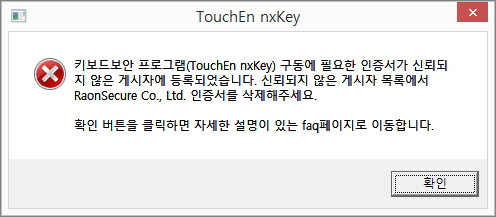
해결방안
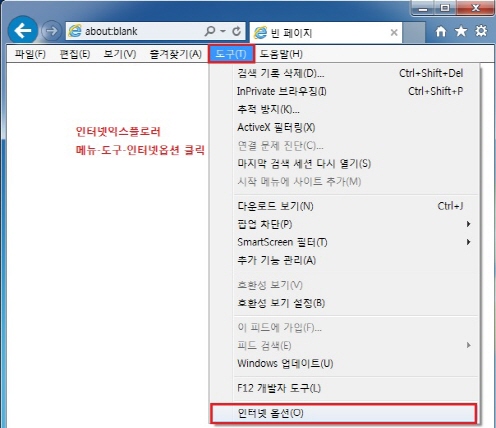
1. 인터넷 익스플로러(internet explorer)를 실행하여 메뉴모음-도구-인터넷옵션 클릭
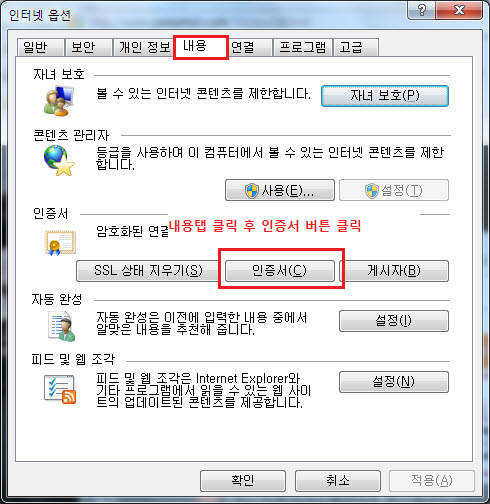
2. 내용탭 클릭 후 인증서 버튼 클릭
3. 인증서 목록창에서 신뢰되지 않는 게시자 탭 선택하여 RaonSecure Co.,LTD 항목 선택 후 제거버튼을 클릭
아래와 같은 메시지가 나오면 예 버튼을 클릭하여 신뢰되지 않은 게시자 목록 제거를 계속 진행합니다.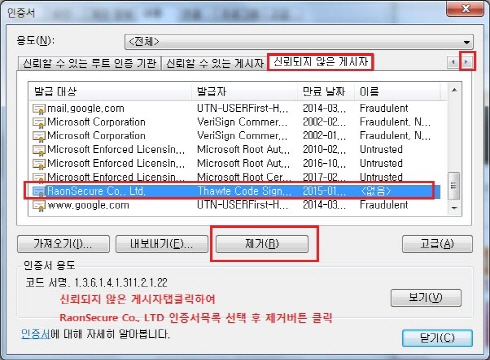
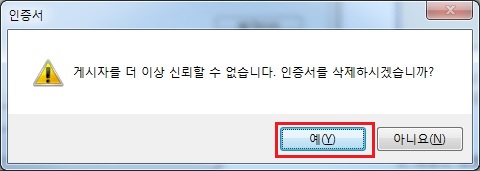
4. 신뢰되지 않는 게시자 목록 제거 후 닫기 버튼을 클릭하여 메시지가 출력된 사이트를 접속시 정상적으로 이용되는지 확인합니다.
- [메세지] 루트인증서가 존재하지 않습니다
-
현상
Microsoft 윈도우 운영체제 설치등의 문제로 고객님의 PC의 키보드보안 구동에 필요한 루트인증서가 존재하지 않을 경우 다음과 같은 메세지가 출력됩니다
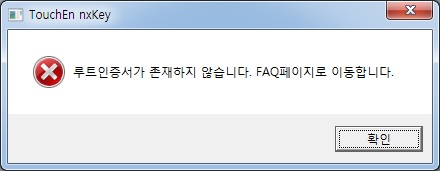
해결방안 1)
1. 아래와 같은 설정 후 설정 후 이용부탁드립니다.
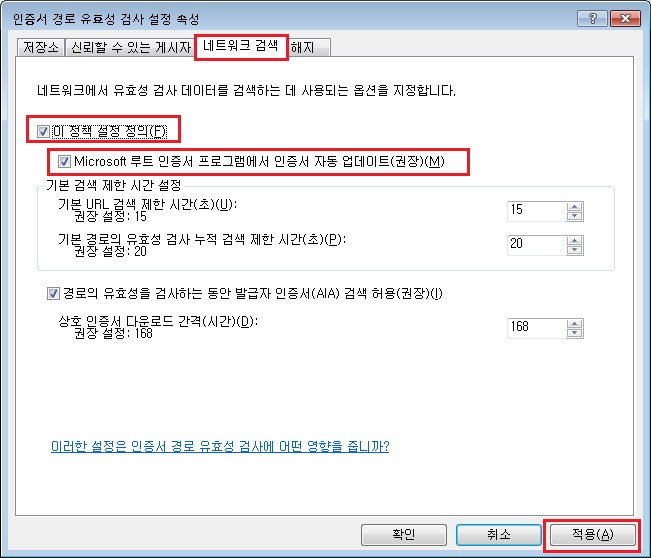
<시작/제어판/관리도구/로컬보안정책/공개키정책/인증서 경로 유효성 검사설정 속성 => 네트워크 검색 탭내
또는 <시작/제어판/시스템 및 보안/관리도구/로컬보안정책/공개키정책/인증서 경로 유효성 검사설정 속성 => 네트워크 검색 탭내
* Microsoft 루트 인증서 프로그램에서 인증서 자동 업데이트(권장)(M) : 선택-적용-확인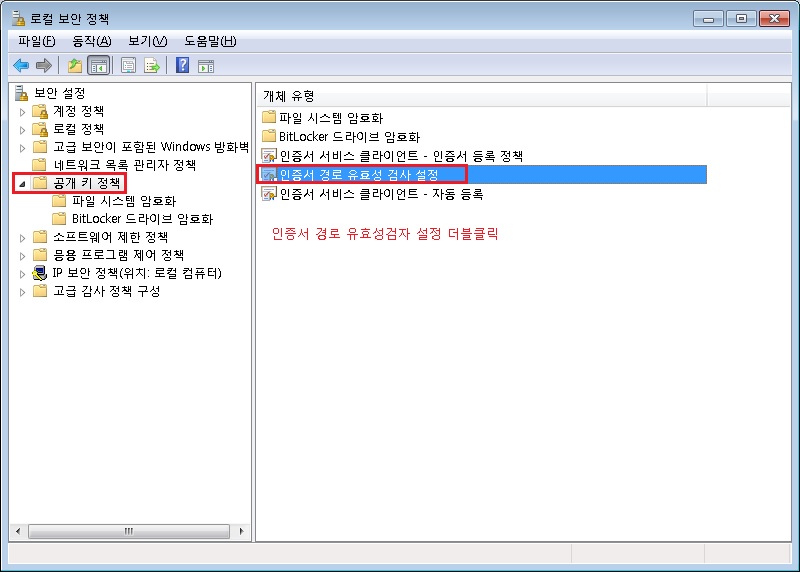
해결방안 2)
1. 루트 인증서 다운로드 후 압축해제 압축된 루트 인증서를 다운로드 합니다.
루트 인증서 다운로드2. thawte Root ca.crt 실행
다운로드 한 루트인증서를 압축해제 후 thawte root ca.crt를 실행합니다.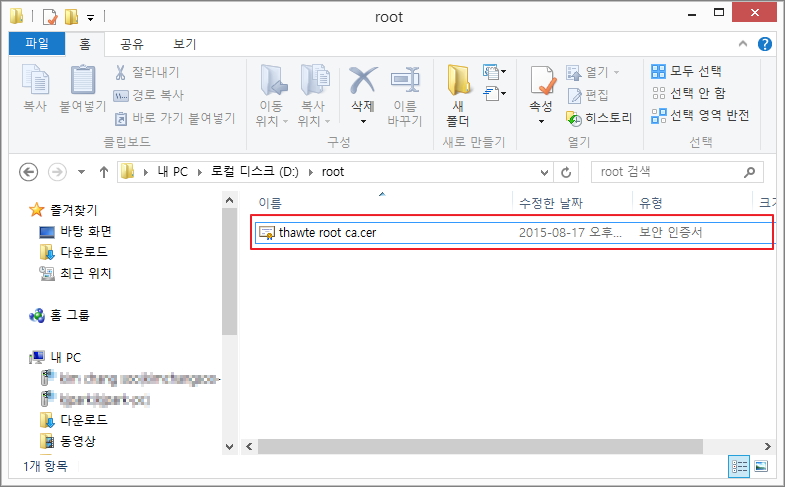
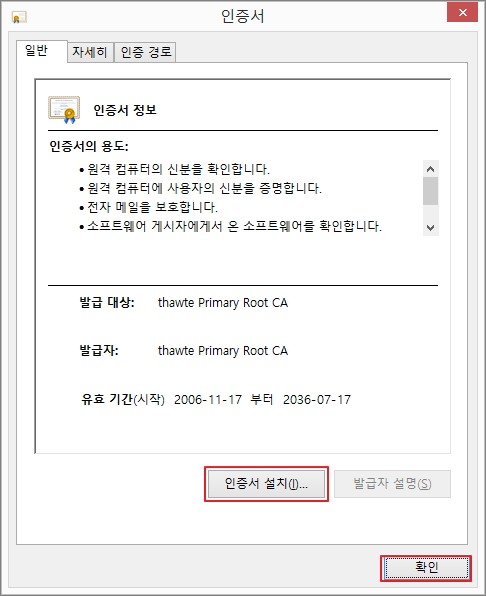
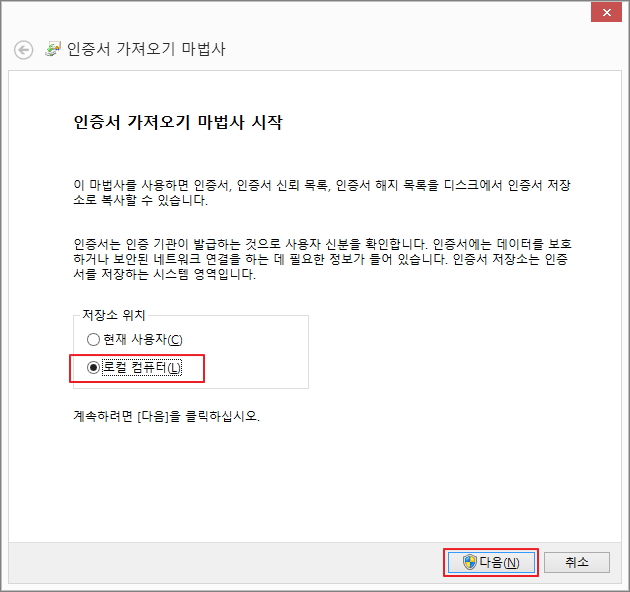
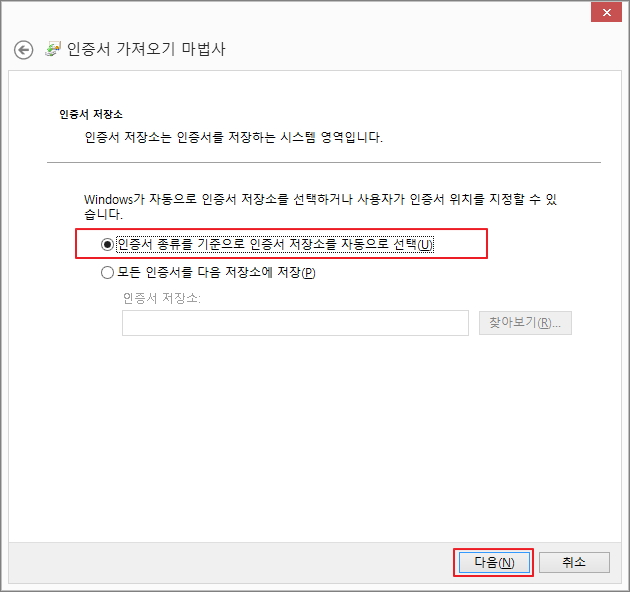
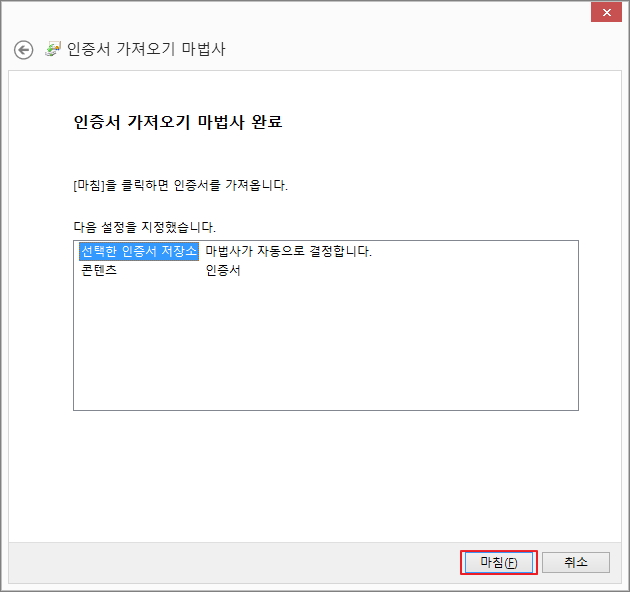
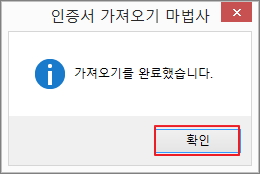
- [설치] Opera 확장프로그램 수동설치 시 연결프로그램 선택 - 선택 창이 발생하는 경우
-
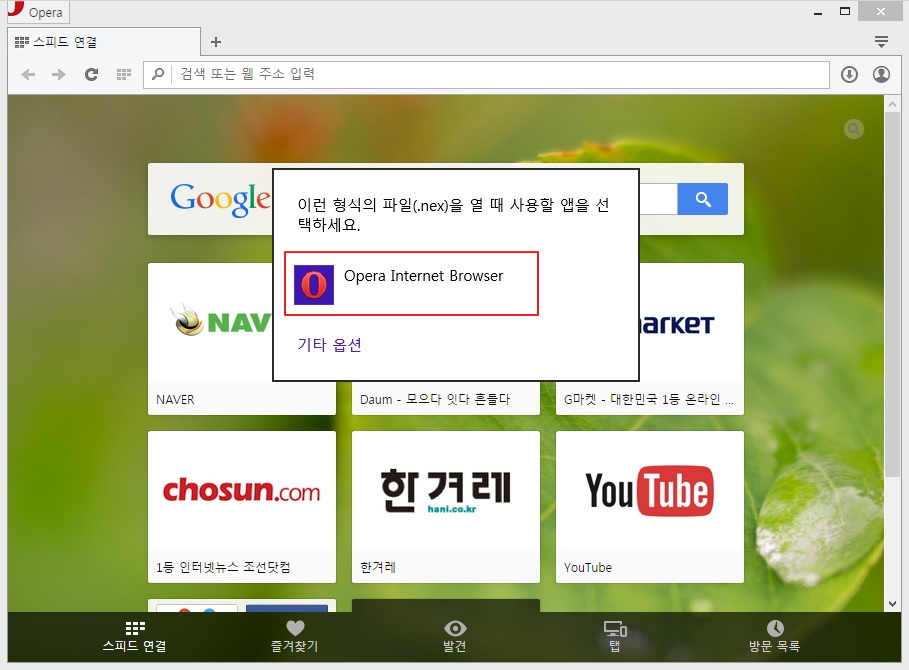
확장프로그램을 최초로 설치하는 사용자의 경우 브라우저에서 연결프로그램을 선택하도록 메세지가 발생합니다
1. Opera Internet Browser를 선택합니다. 만일 Opera Internet Browser 가 목록에서 보여지지 않으면 '기타 옵션'을 선택하고 2번 항목부터 참고하시기 바랍니다
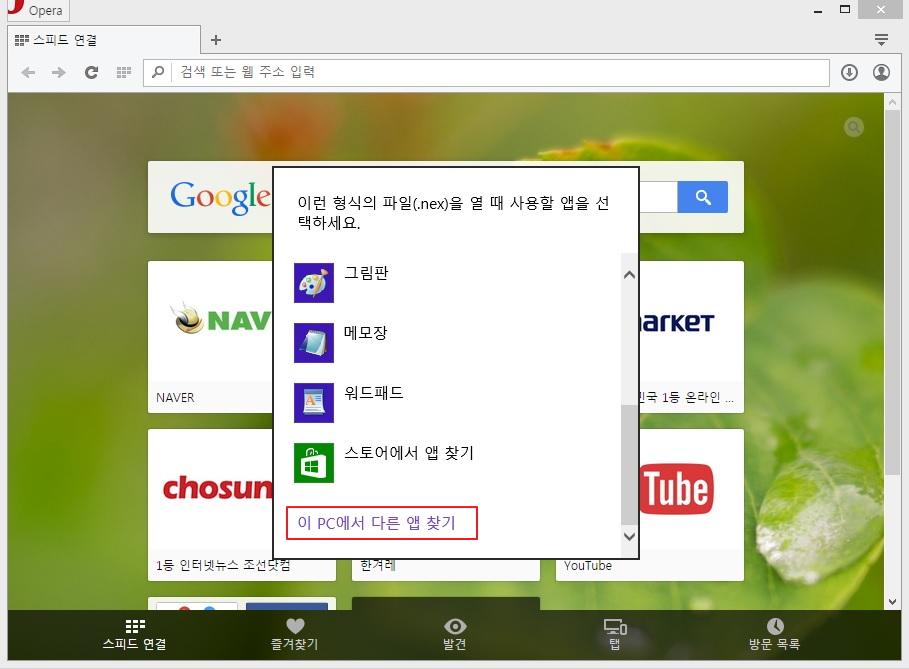
2. '이 PC에서 다른 앱 찾기' 를 클릭합니다
3. 아래 경로로 이동하여 Opera.exe 를 선택합니다.
32bit 운영체제 - C:\Program Files\Opera\브라우저버전\opera.exe
64bit 운영체제 - C:\Program Files (x86)\Opera\브라우저버전\opera.exe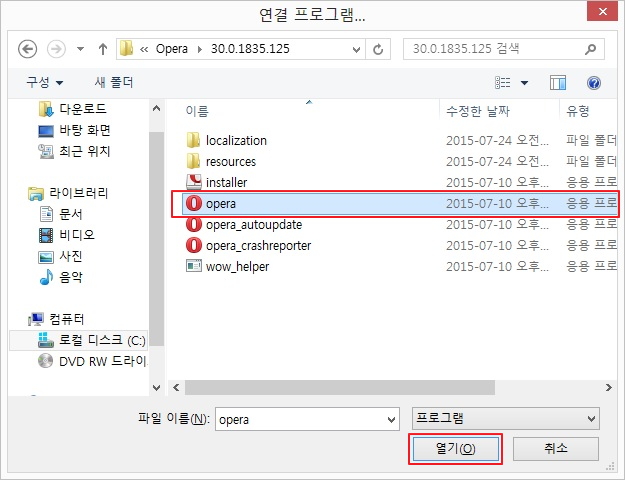
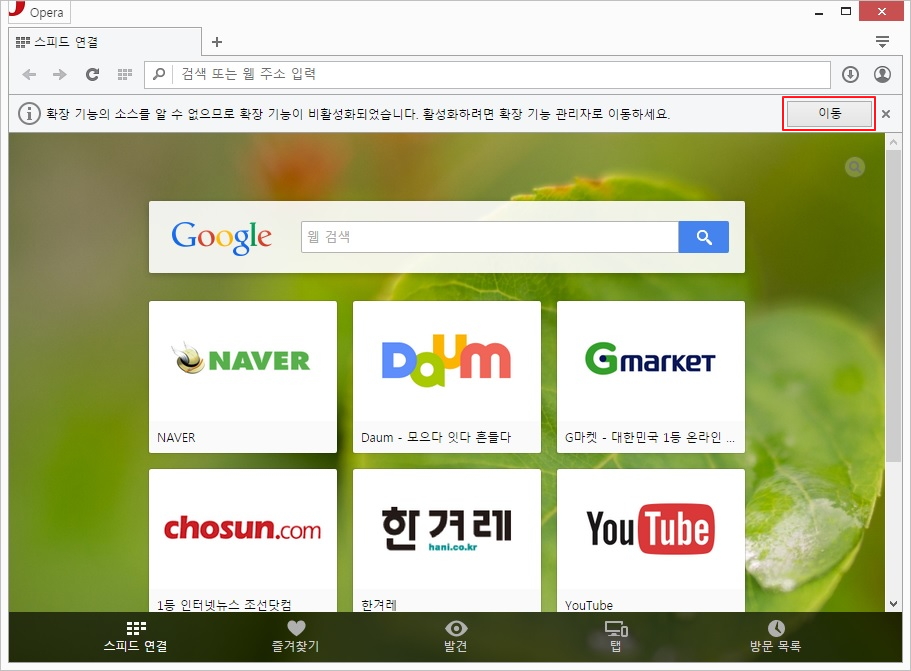
4. 설치를 위해 확장프로그램 관리자 메뉴로 이동 합니다
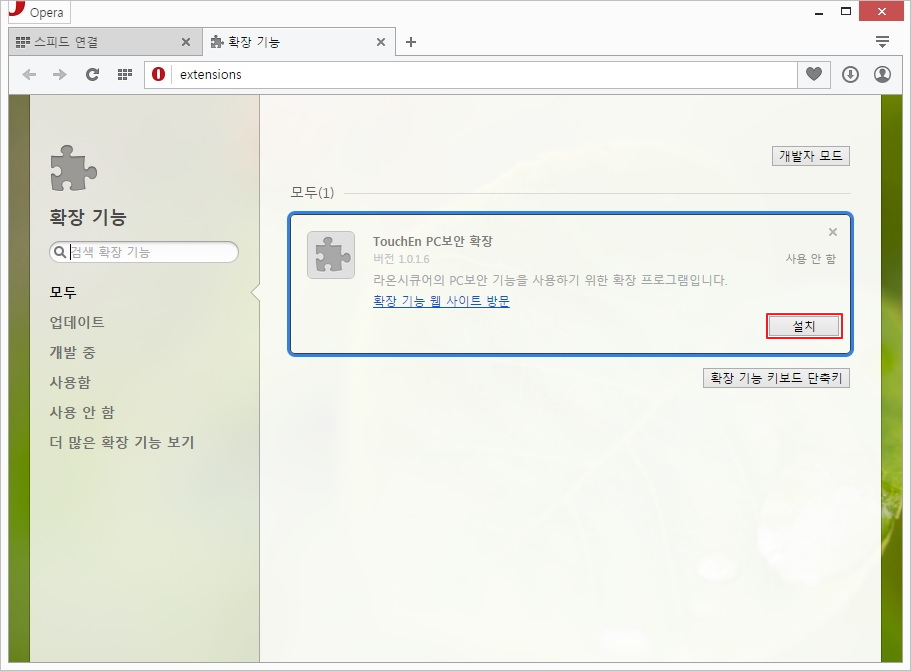
5. 'TouchEn PC보안 확장' 에 설치 버튼을 클릭합니다
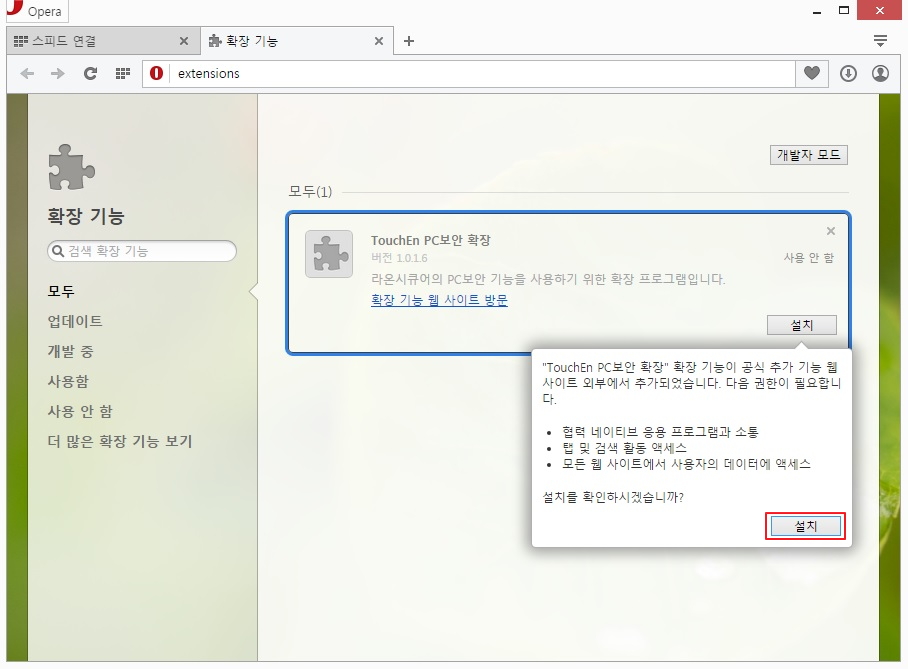
6. 설치정보 창이 발생하면 한번 더 설치 버튼을 클릭하여 완료합니다
- [설치] Opera 확장프로그램 수동설치 시 연결프로그램 선택 - 선택 창이 발생하지 않는 경우
-
1. 오페라브라우저에서 키보드보안 프로그램을 사용하기 위해 확장 프로그램을 우선 설치해야 합니다 설치페이지에서 '설치하기' 버튼을 클릭합니다
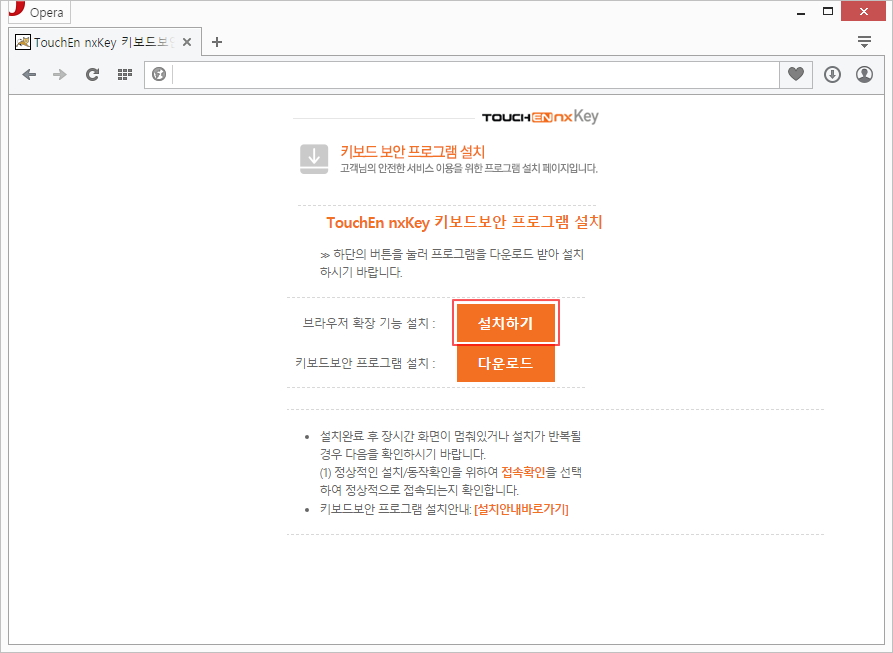
2. 브라우저 우측 상단에 touchenex_opera.nex 를 더블클릭합니다
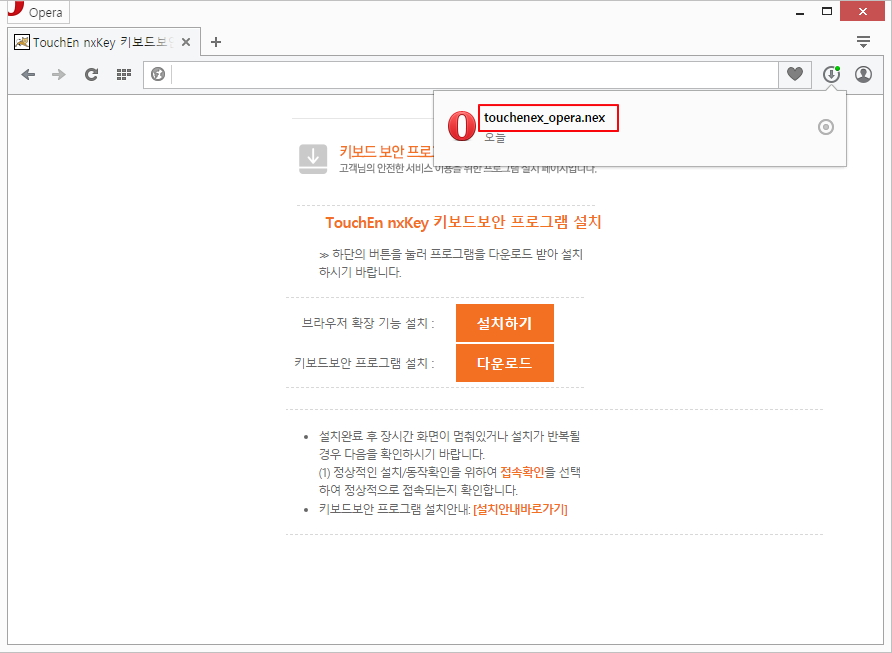
3. 확장기능 활성화를 위해 브라우저 상단에 '이동' 버튼을 클릭합니다
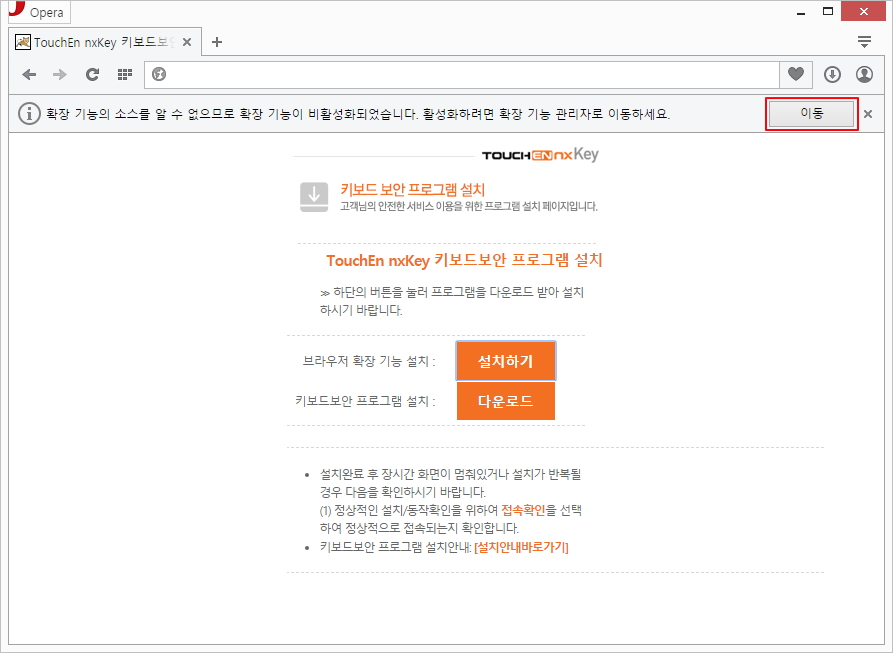
4. 브라우저 확장기능 메뉴에서 키보드보안 확장프로그램 설치를 위해 '설치' 버튼을 클릭합니다
5. 설치를 진행합니다
6. 확장프로그램 설치 후 키보드보안 프로그램을 설치하기 위한 페이지로 이동합니다 설치 페이지에서 '다운로드' 버튼을 누르면 브라우저 우측상단에 다운로드 된 프로그램을 더블클릭하여 실행합니다
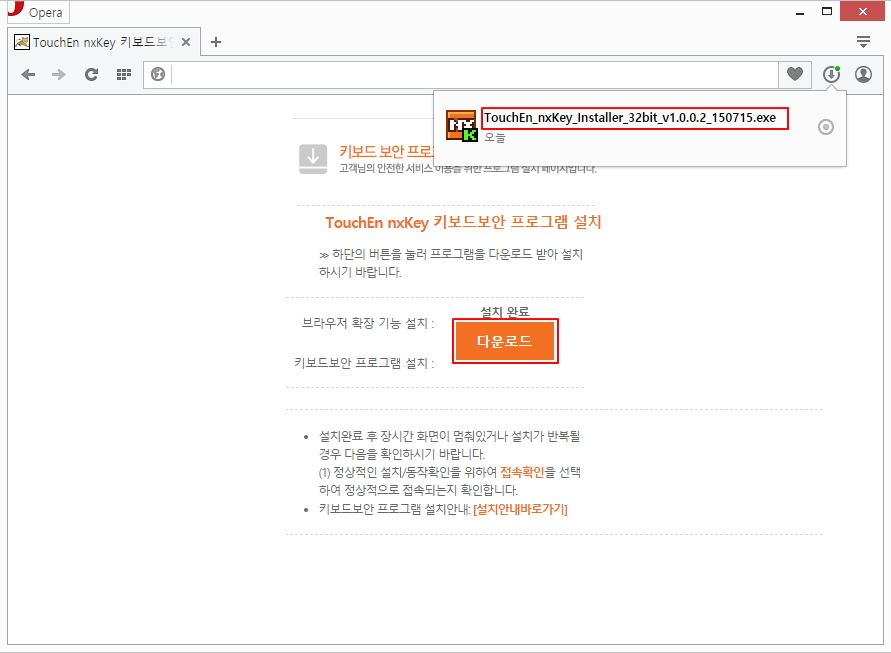
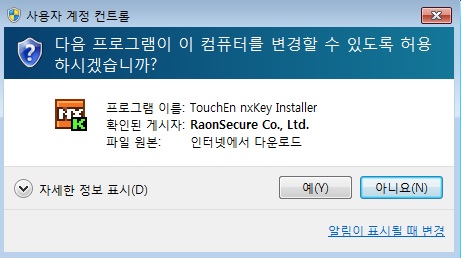
7. 사용자 계정컨트롤 창이 발생하면 '예(Y)' 버튼을 눌러 권한을 부여합니다
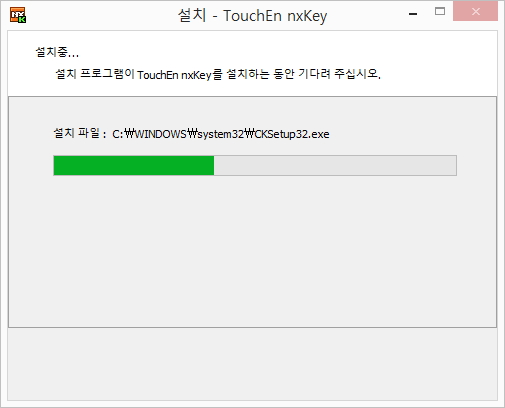
8. 키보드보안 설치 진행화면이 보여집니다
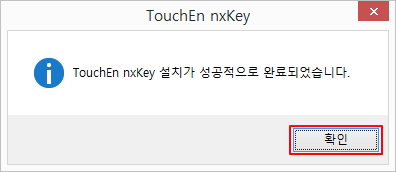
9. '확인' 버튼을 누르면 설치가 완료되고 정상적으로 서비스 이용이 가능합니다
FAQ(MAC)
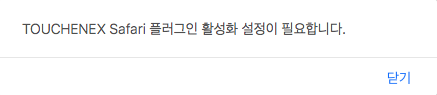
- [메세지] TOUCHENEX Safari 플러그인 활성화 설정이 필요합니다
-
증상
Safari v11.0 부터 플러그인 기능으로 동작하는 모든 프로그램에 대해 기본적으로 플러그인을 비 활성화 하고 사용자가 직접 플러그인 허용여부를 설정할 수 있도록 변경되었습니다. 따라서 다음과 같이 메세지가 발생하는 고객님은 라온시큐어 TOUCHENEX 플러그인 활성화 설정이 필요합니다.
해결방안
Safari 플러그인 활성화
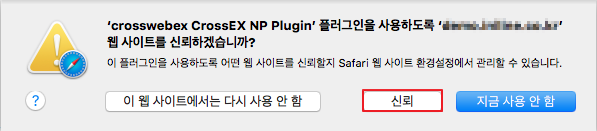
1. 상단 'Safari' > '환경설정' 메뉴를 실행합니다.2. '웹 사이트' 메뉴를 선택하고 좌측 플러그인에서 touchenex CrossEX NP Plugin 을 선택합니다. 3. 플러그인을 허용하고자 하는 웹사이트를 '켬' 상태로 변경합니다.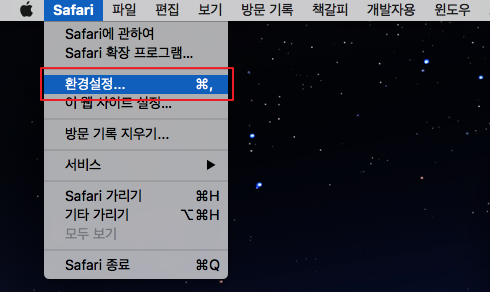 4. 플러그인 실행을 허용 한 웹사이트 외 페이지 접속 시 다음과 같이 메세지가 발생 할 경우 '신뢰' 를 누르면 신뢰목록에 자동 추가됩니다.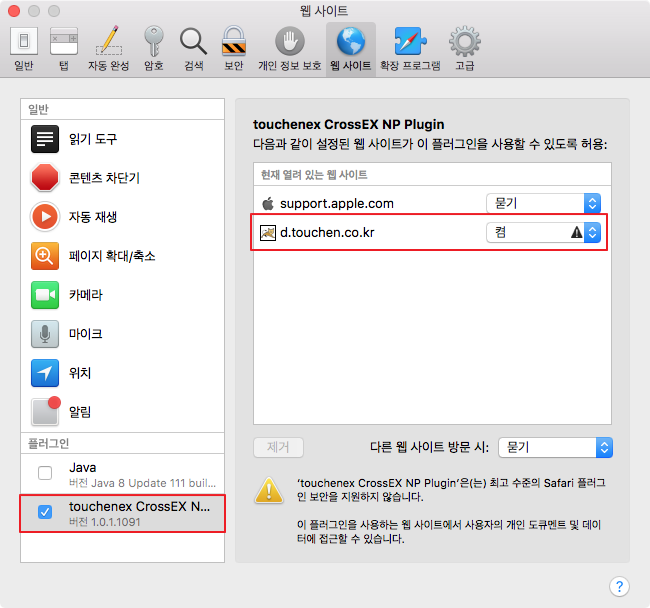
- [메세지] 시스템 확장 프로그램 차단됨
-
증상
macOS Mojave 버전부터 키보드보안 정상적인 동작을 위해 가상 키보드 드라이버 설치가 필요하여 드라이버 동작을 위한 설정이 필요합니다 정상동작을 위해 재부팅이 필요할 수 있습니다.
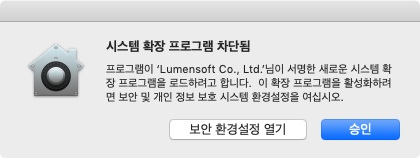
해결방안
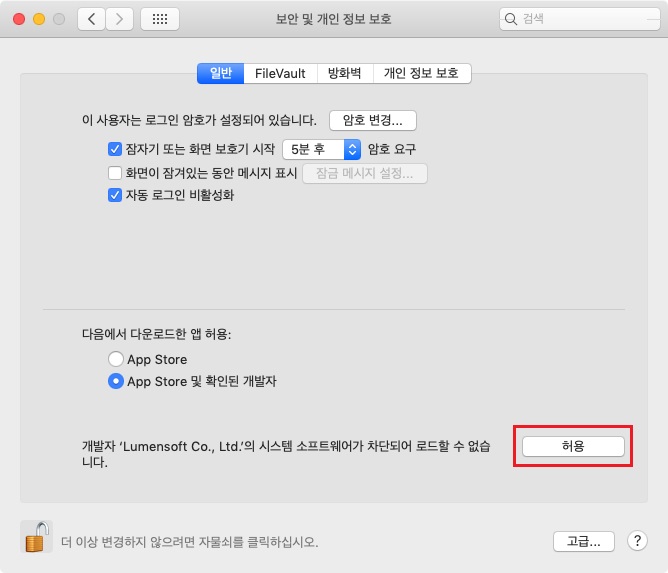
시스템 보안설정에서 드라이버 허용
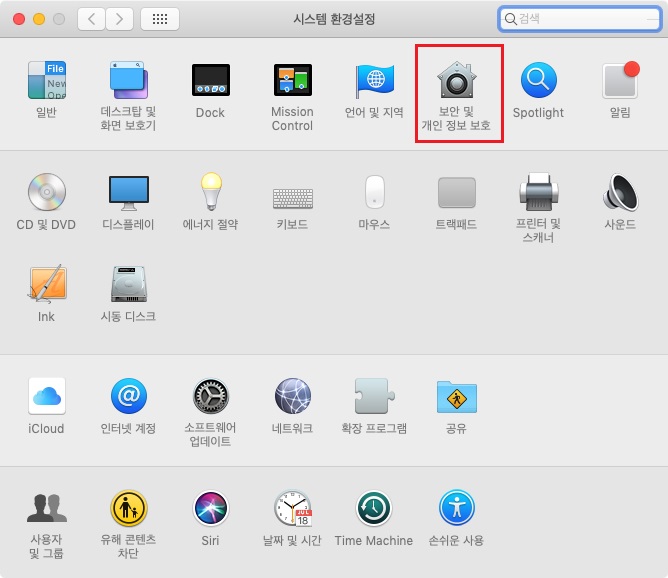
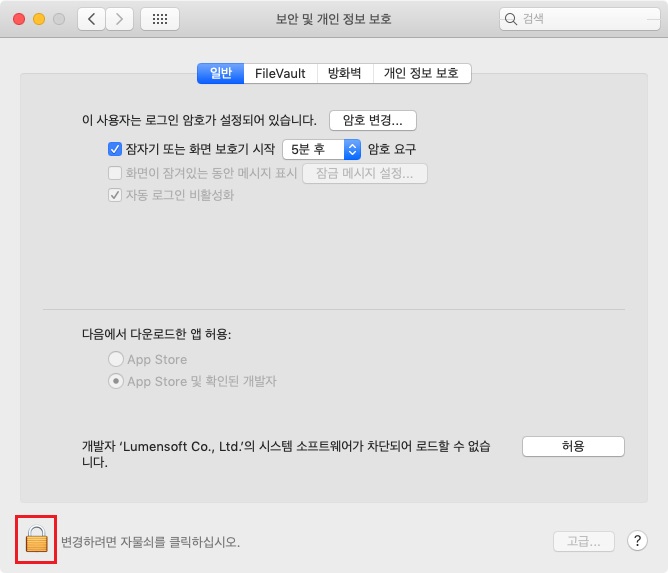
1. 메시지 창에서 '보안 환경설정 열기'버튼을 클릭합니다.2. 시스템 환경설정 화면에서 '보안 및 개인 정보 보호'를 클릭합니다.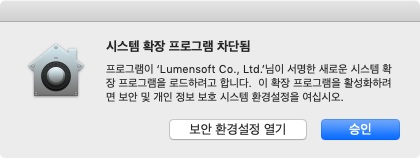 3. 보안 및 개인정보 보호 왼쪽 하단의 자물쇠 아이콘을 클릭합니다.
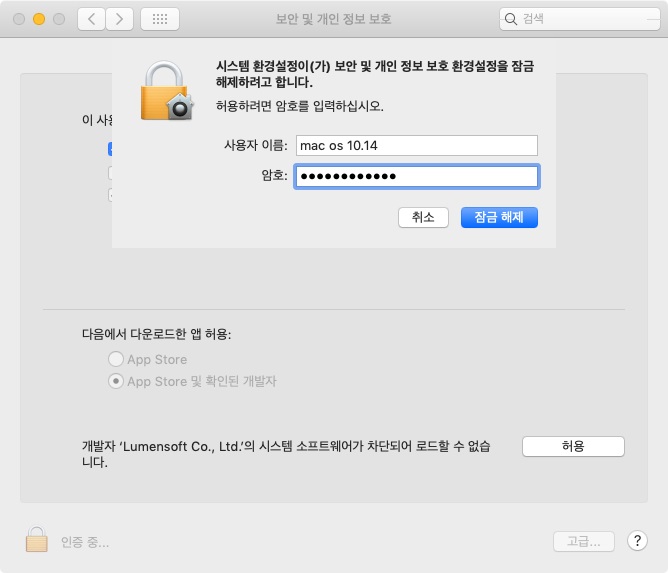
 4. 시스템 암호 입력화면에서 비밀번호를 입력 후 '잠금 해제' 버튼을 클릭하니다.
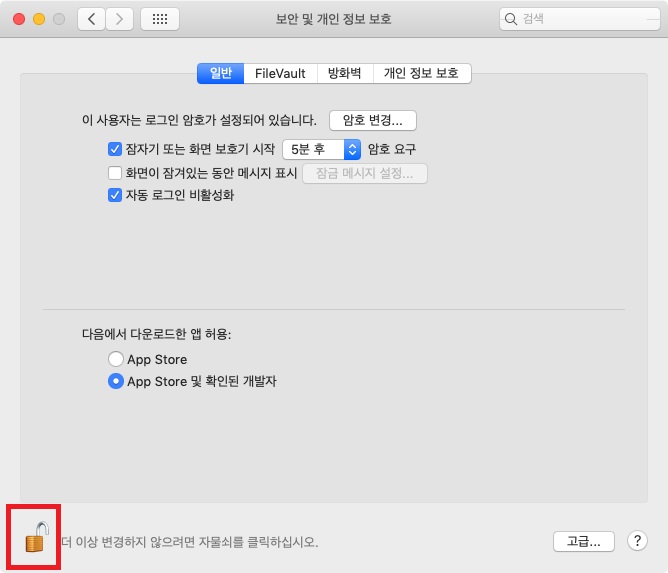
 5. 자물쇠 아이콘이 열린화면에서 '허용'버튼을 클릭합니다.
 6. 자물쇠 아이콘이 열린화면에서 '자물쇠 아이콘'을 클릭합니다.
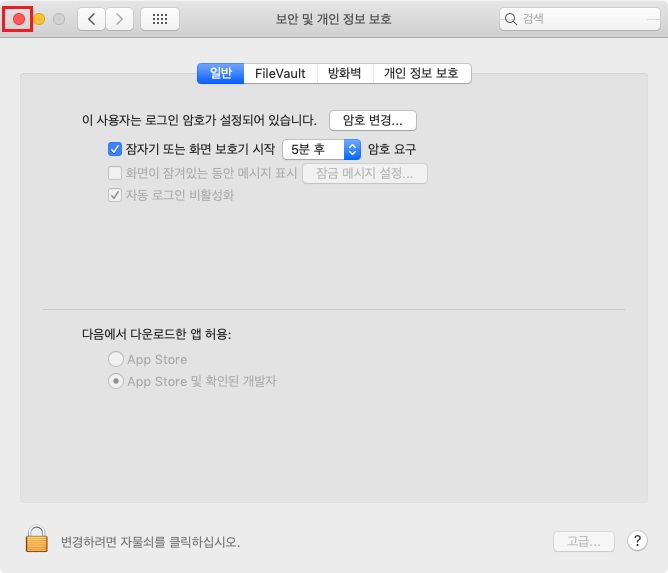
 7. 보안 및 개인정보 보호 왼쪽 상단의 'X 아이콘'을 클릭합니다.
 8. 키보드 설정 지원 메시지 출력시 오른쪽 상단 'X 아이콘'을 클릭하여 키보드 설정 지원 메시지를 종료합니다.
 9. 사이트 페이지가 로딩이 되지 않는다면 '컴퓨터를 재부팅' 후 다시 이용 부탁드립니다.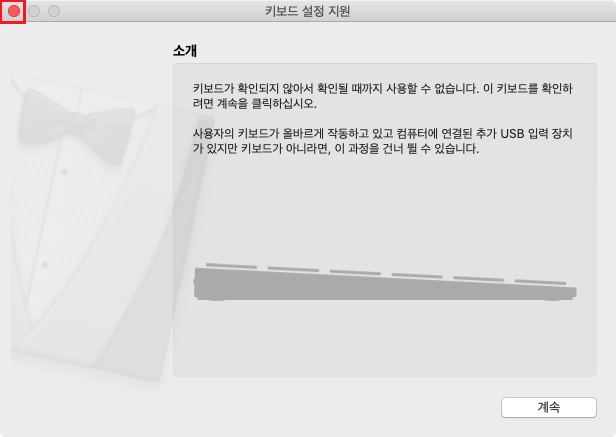
- 회사소개
- 제품소개
-
플랫폼
-
모바일 보안
-
PC 보안
-
서비스
- 인재채용
-
대표이사이순형·이정아 사업자등록번호138-81-16484 대표전화02-561-4545 FAX02-565-5350 개인정보 처리방침
© RaonSecure. All rights reserved.
본사서울특별시 영등포구 여의대로 108, 파크원타워2 47-48(여의도동) -
FAMILY SITE
-